Description
Guide d’Installation du Plugin Bridge
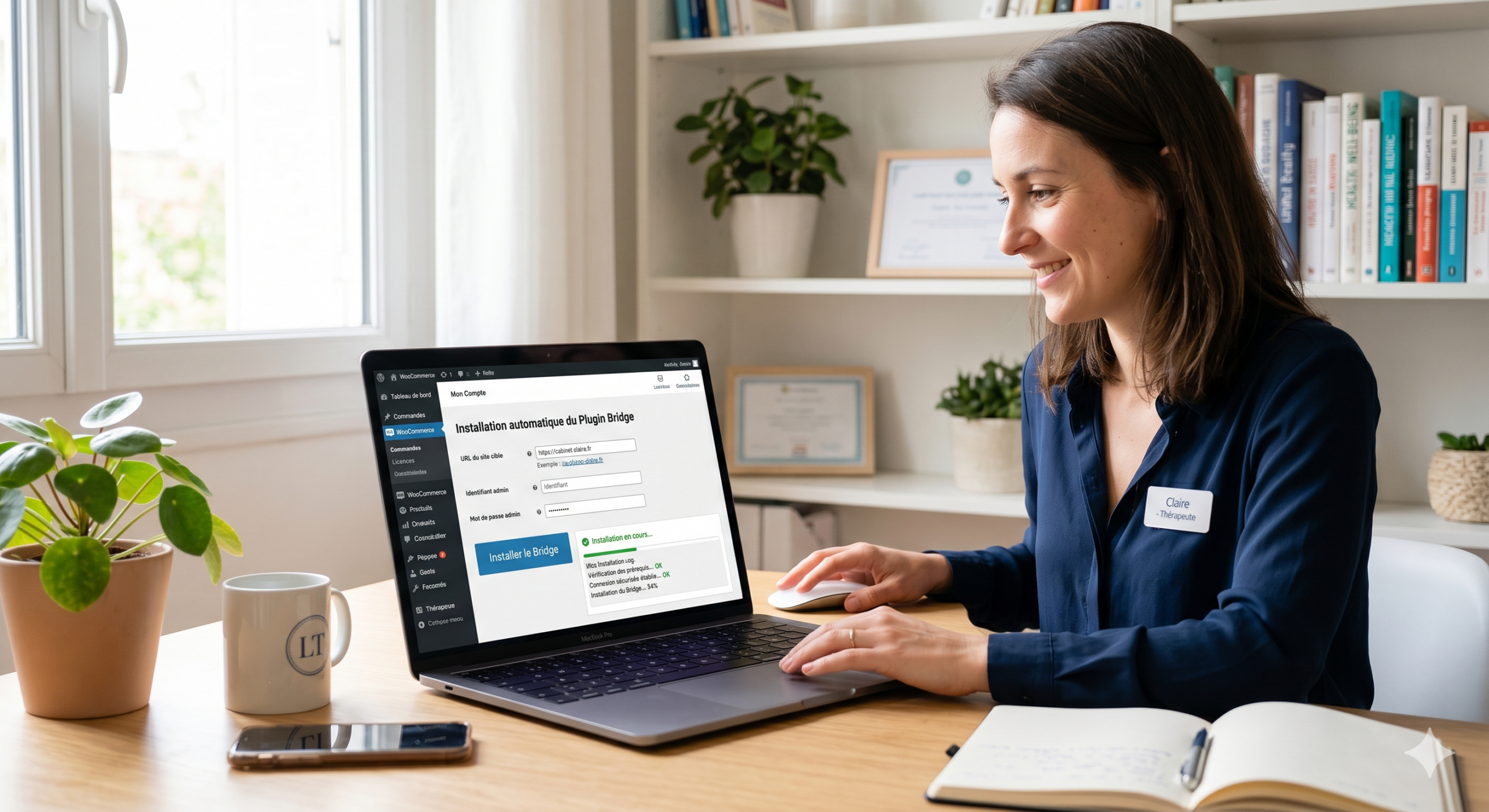
Ce guide vous accompagnera pas à pas pour installer le Plugin Bridge sur votre site WordPress via votre compte client.
# Mode d’emploi de l’installateur automatique
Ce guide est ecrit pour une personne qui n’est pas technique.
Le but de l’installateur automatique est simple : il connecte votre logiciel a votre site WordPress et installe pour vous les elements necessaires, sans manipulation compliquee.
## Avant de commencer
Prenez 2 minutes pour preparer ceci :
– l’adresse de votre site WordPress
– votre identifiant administrateur WordPress
– votre mot de passe administrateur WordPress
– votre cle de licence si vous en avez une sous la main
Important :
– votre site doit etre un vrai site en ligne, en `https://`
– ne mettez pas une adresse locale du type `localhost`
– ne fermez pas le logiciel pendant l’installation
## Ce que fait l’installateur
En langage simple, il peut :
– preparer les fichiers necessaires sur votre ordinateur
– se connecter a votre site WordPress
– installer le plugin automatiquement
– configurer les reglages de base
– preparer l’agenda, les creneaux et les soins si vous les remplissez
## Le parcours complet en 3 etapes
### Etape 1 – Telecharger le bundle
Quand vous ouvrez l’installateur, vous verrez un bouton du type :
– `Telecharger le bundle`
Ce bouton prepare les fichiers techniques necessaires sur votre ordinateur.
Ce que vous devez faire :
1. Cliquer sur `Telecharger le bundle`.
2. Attendre que le telechargement arrive a 100%.
3. Cliquer sur `Continuer vers configuration`.
Si le bouton affiche deja `Reinstaller le bundle`, cela veut dire que cette partie a deja ete faite sur cet ordinateur.
### Etape 2 – Remplir les informations du site
Vous arrivez ensuite sur l’ecran de configuration.
Vous devez remplir les champs suivants.
#### URL WordPress
Dans `URL WordPress`, ecrivez l’adresse complete de votre site.
Exemple :
`https://monsite.fr`
Conseils :
– mettez l’adresse principale du site
– laissez bien `https://`
– n’ajoutez pas `/wp-admin` a la fin
#### Login admin
Dans `Login admin`, indiquez le nom d’utilisateur administrateur de votre WordPress.
Ce n’est pas forcement votre email. Si vous vous connectez avec un nom du type `admin`, `vincent` ou autre, c’est ce nom qu’il faut mettre.
#### Mot de passe admin
Dans `Mot de passe admin`, indiquez le mot de passe de votre compte administrateur WordPress.
Prenez votre temps. Si le mot de passe est faux, l’installation ne pourra pas continuer.
#### Cle licence (optionnel)
Le champ `Cle licence` est indique comme optionnel.
En pratique :
– si vous avez votre cle de licence, il vaut mieux la renseigner
– si vous ne l’avez pas tout de suite, vous pouvez essayer sans
## Les cases a cocher
Vous verrez ensuite plusieurs options.
### Installer WooCommerce
Laissez cette case cochee si vous voulez que le site soit prepare pour la vente, les commandes ou certains modules relies a WooCommerce.
Si vous ne savez pas quoi faire, laissez-la cochee.
### Activer PayPal
Cochez cette case seulement si vous voulez proposer PayPal sur le site.
Si vous n’etes pas sure, laissez-la decochee pour le moment. Ce reglage pourra etre complete plus tard.
### Activer Stripe
Cochez cette case seulement si vous voulez proposer Stripe sur le site.
Là aussi, si vous hésitez, vous pouvez laisser decoche pour faire une premiere installation simple.
## Configuration agenda et creneaux
Cette partie sert a preconfigurer votre activite.
### Jours travailles
Cochez simplement les jours ou vous recevez vos patients ou clients.
Exemple classique :
– lundi
– mardi
– mercredi
– jeudi
– vendredi
### Debut journee et Fin journee
Indiquez l’heure de debut et l’heure de fin de votre journee.
Exemple :
– debut : `09:00`
– fin : `18:00`
### Debut pause dejeuner et Duree pause
Si vous prenez une pause le midi, vous pouvez la renseigner.
Exemple :
– debut pause : `12:30`
– duree : `60`
Si vous ne voulez pas la configurer maintenant, vous pouvez laisser vide ou a zero selon le champ.
### Disciplines / soins
Ici, vous pouvez indiquer les prestations que vous proposez.
Pour chaque ligne :
– `Intitule` = le nom du soin ou de la seance
– `Duree` = la duree en minutes
– `Tarif` = le prix en euros
Exemples :
– Kinesiologie – 60 min – 60 EUR
– Hypnose – 90 min – 80 EUR
– Massage bien-etre – 60 min – 70 EUR
Utilisez le bouton `+ Ajouter une discipline` si vous voulez ajouter plusieurs soins.
## Lancer l’installation
Quand tout est rempli :
1. verifiez calmement les informations
2. cliquez sur `Lancer le deploiement`
3. laissez le logiciel travailler
Pendant l’installation, une barre de progression et des messages s’affichent.
## Si une verification manuelle apparait
Parfois, WordPress peut demander une verification supplementaire. C’est normal.
Par exemple :
– un captcha
– un code de securite
– une double authentification (2FA)
– une connexion manuelle a confirmer
Si cela arrive :
1. faites la verification demandee a l’ecran
2. assurez-vous que le tableau de bord WordPress s’affiche bien
3. revenez dans le logiciel
4. cliquez sur `Continuer apres login manuel`
L’installation reprendra ensuite sans repartir du debut.
## Quand l’installation est terminee
Si tout se passe bien, vous verrez un message de confirmation de type :
– `Deploiement termine`
Cela veut dire que l’installation automatique a fini son travail.
## Les erreurs les plus frequentes
### 1. L’URL du site est refusee
Cause possible : l’adresse n’est pas bonne.
Verifiez que :
– l’adresse commence bien par `https://`
– c’est un vrai site public accessible sur Internet
– ce n’est pas une adresse locale ou privee
### 2. La connexion WordPress ne marche pas
Cause possible : identifiant ou mot de passe incorrect.
Refaites un essai en verifiant :
– le nom d’utilisateur exact
– les majuscules et minuscules du mot de passe
– que votre compte est bien administrateur WordPress
### 3. Le deploiement est bloque par la licence
Cela signifie en general qu’il y a un souci de validation de licence ou de droit d’acces a l’installateur.
Dans ce cas :
– essayez de renseigner la cle de licence si elle n’etait pas remplie
– verifiez que la licence est bien active
– contactez le support si besoin
### 4. Une etape semble longue
Certaines etapes peuvent prendre un peu de temps selon la vitesse du site ou de la connexion Internet.
Ce qu’il faut faire :
– patienter quelques minutes
– ne pas fermer le logiciel
– ne pas relancer plusieurs fois le meme bouton
## Conseils simples pour que tout se passe bien
– faites l’installation au calme, sans aller trop vite
– gardez vos identifiants WordPress a portee de main
– fermez les autres taches importantes si votre ordinateur est lent
– si un message vous semble incomprehensible, faites une capture d’ecran avant de fermer quoi que ce soit
## Resume ultra court
Si vous voulez la version la plus simple possible :
1. Ouvrez l’installateur.
2. Cliquez sur `Telecharger le bundle`.
3. Cliquez sur `Continuer vers configuration`.
4. Remplissez `URL WordPress`, `Login admin` et `Mot de passe admin`.
5. Ajoutez la licence si vous l’avez.
6. Choisissez vos options.
7. Cliquez sur `Lancer le deploiement`.
8. Si WordPress demande une verification, faites-la puis cliquez sur `Continuer apres login manuel`.
9. Attendez le message de fin.
## Phrase rassurante a afficher au client si besoin
Vous pouvez reprendre ce texte tel quel :
> L’installateur automatique est prevu pour vous guider pas a pas. Vous n’avez pas besoin de connaissances techniques. Il suffit de remplir calmement les champs demandes, puis de suivre les messages affiches a l’ecran.
Avis
Il n’y a pas encore d’avis.